
使い方ガイド
FlyerNinjaの使い方について詳しく説明します
チラシの作成手順
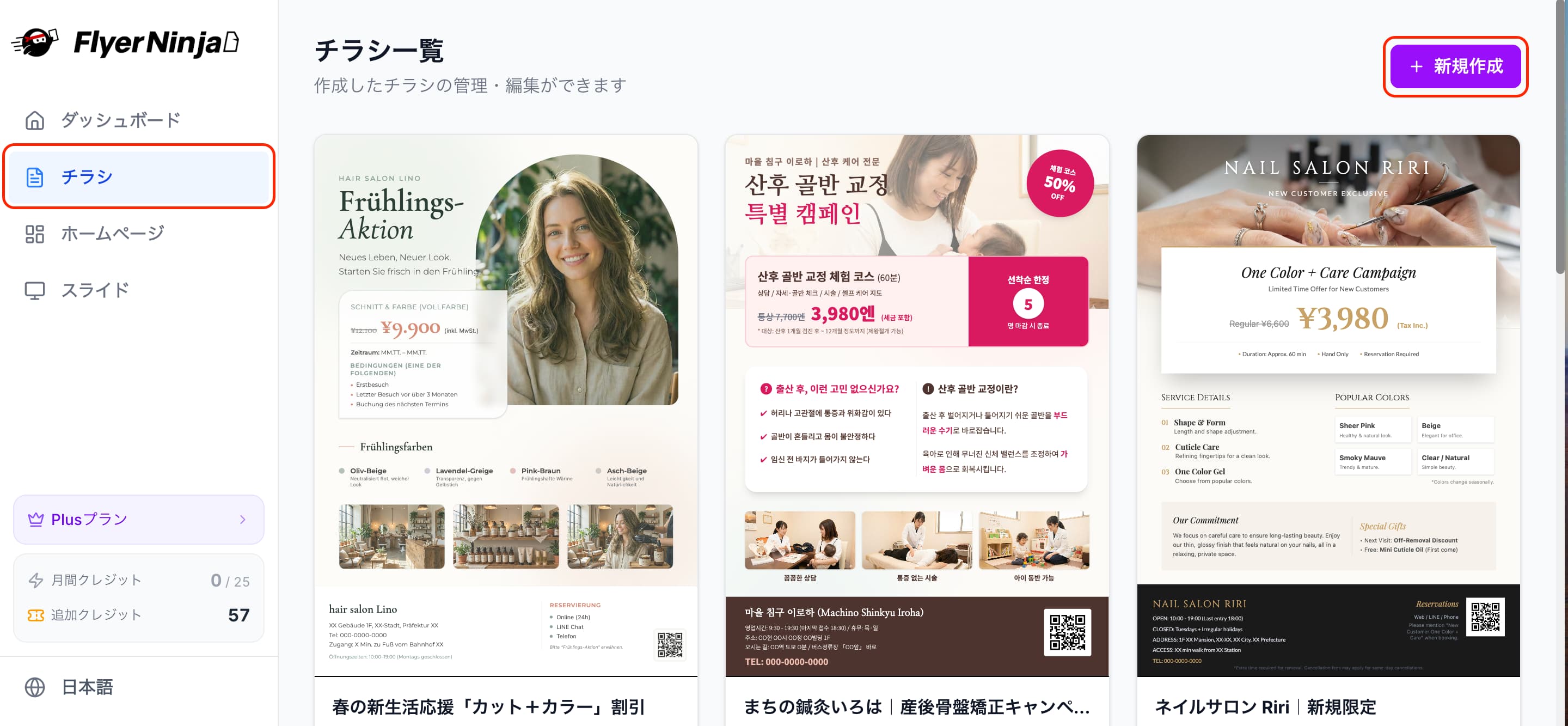
1. 新規作成
ダッシュボードの左メニューから「チラシ」をクリックし、「新規作成」をクリックします。
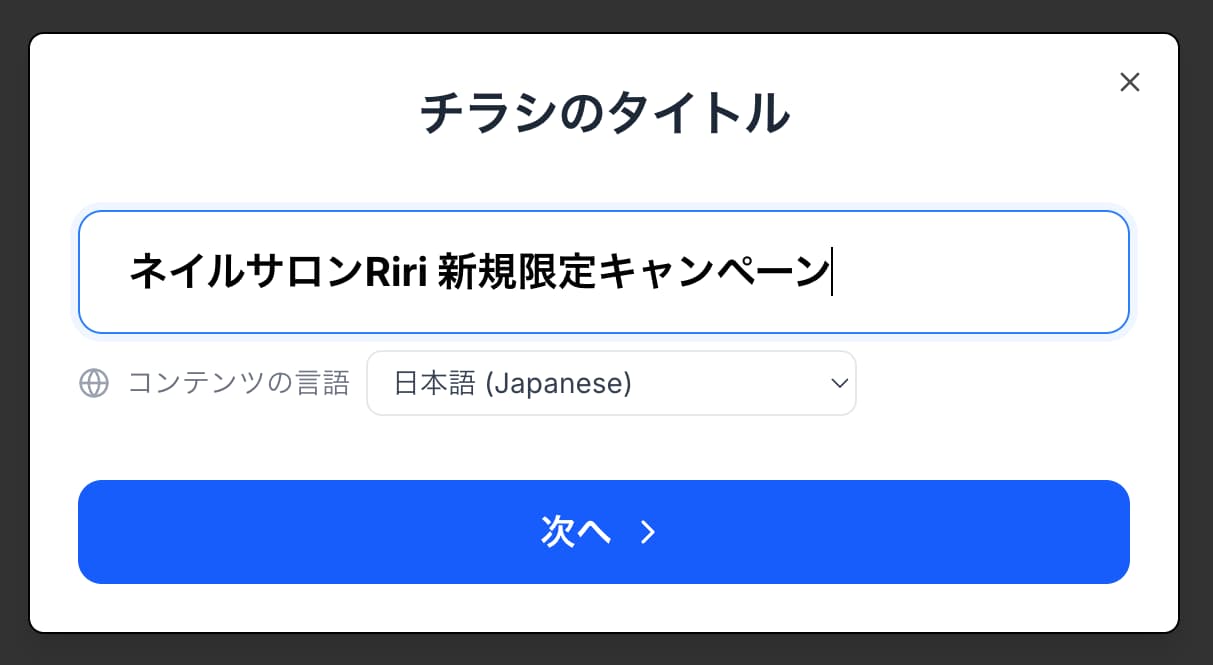
2. チラシのタイトルを入力
ここのタイトル次第で後のイメージ選択が変わってくるので的確なタイトルを入れましょう。
3. 作成の元になる素材があるか選択
あれば「はい、あります」を選択し、対象のURLや概要文章を入力。なければ「いいえ、ありません」を選択し、AIからの質問に答えるだけで生成できます。今回は、「ある」場合で進めていきます。
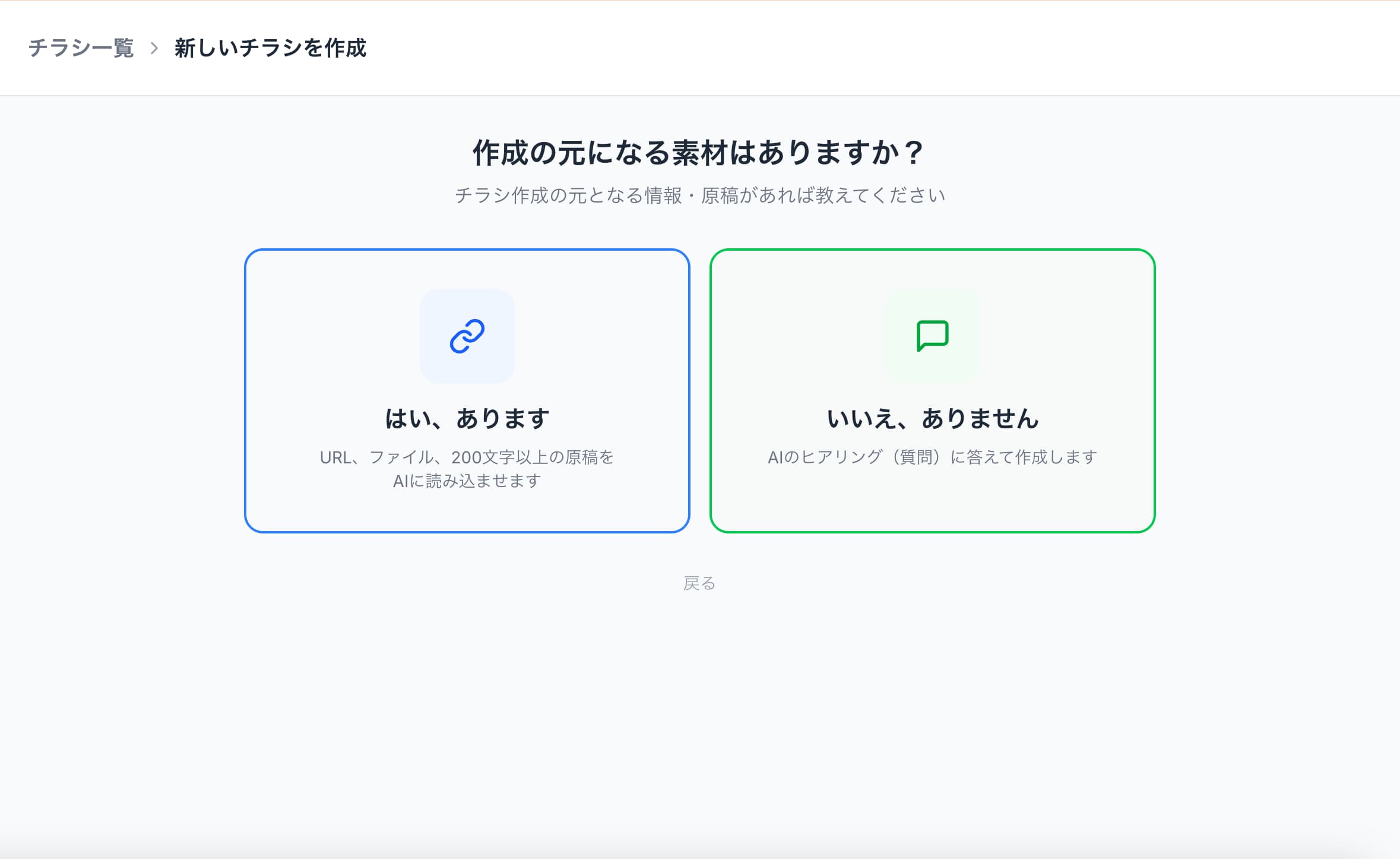
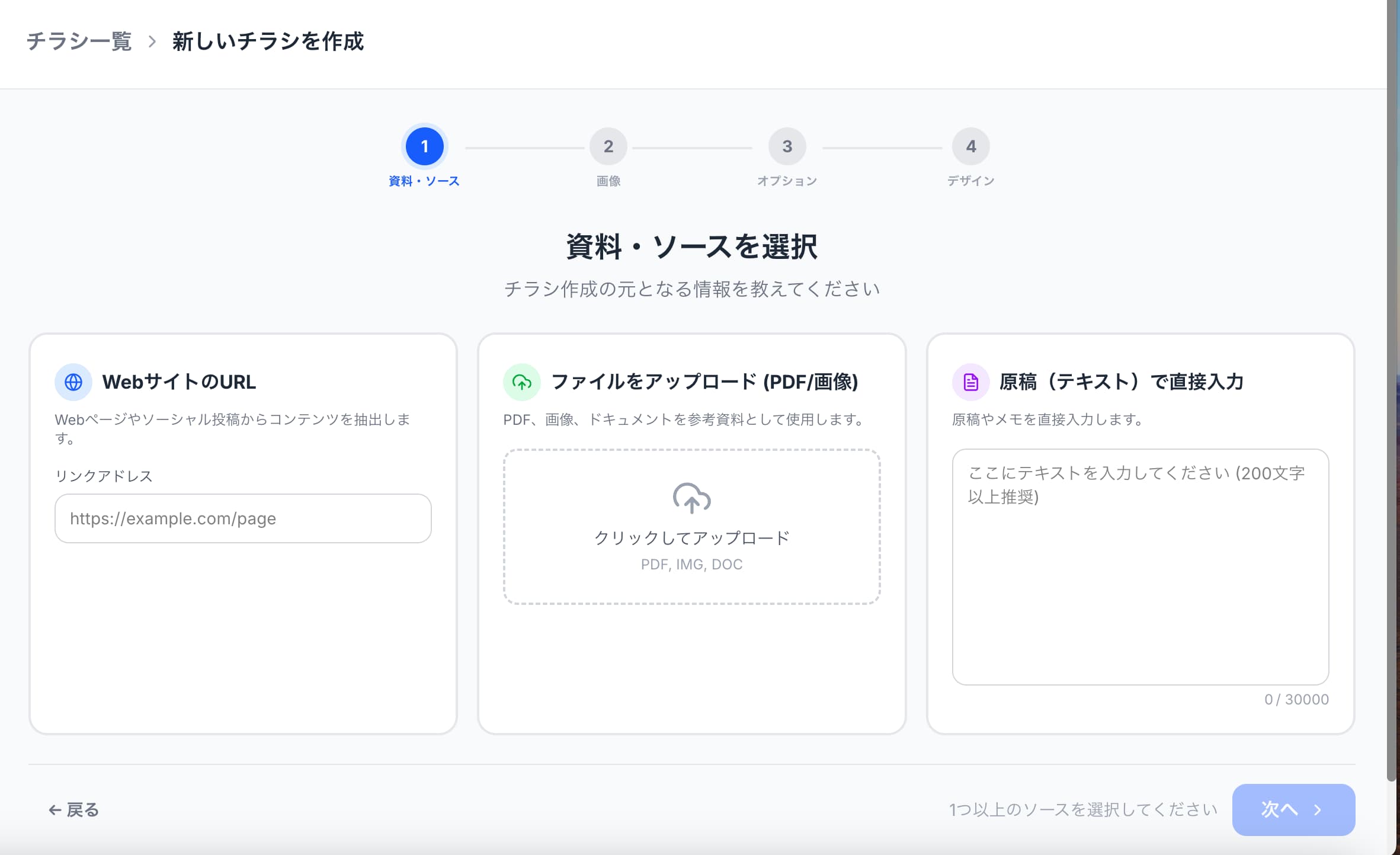
4. 資料・ソースを入力
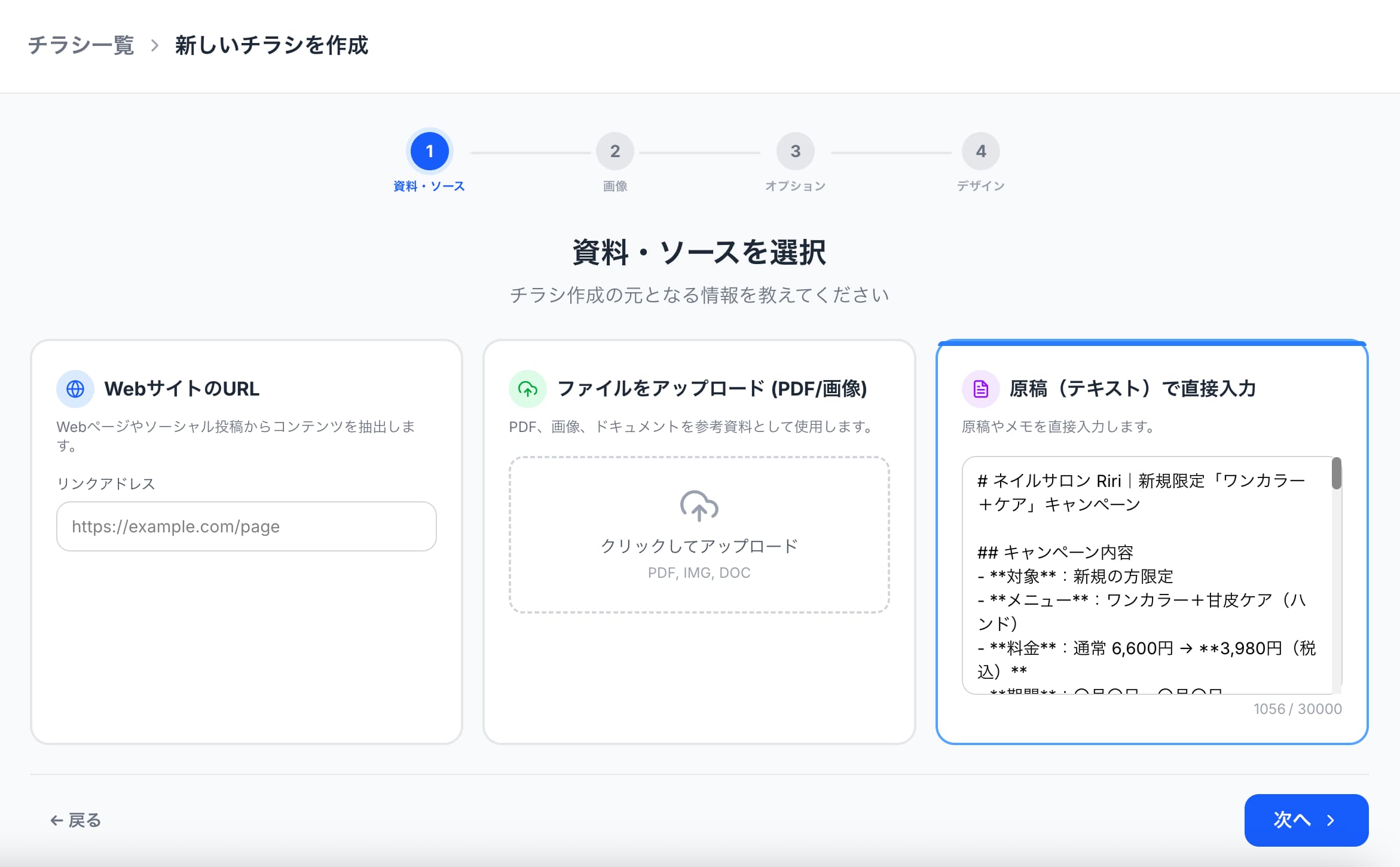
対象のURLを挿入するだけでも、どんなチラシを生成したいか(概要や料金、お店の情報など、チラシに載せたい情報)テキストにまとめるだけでも生成できます。
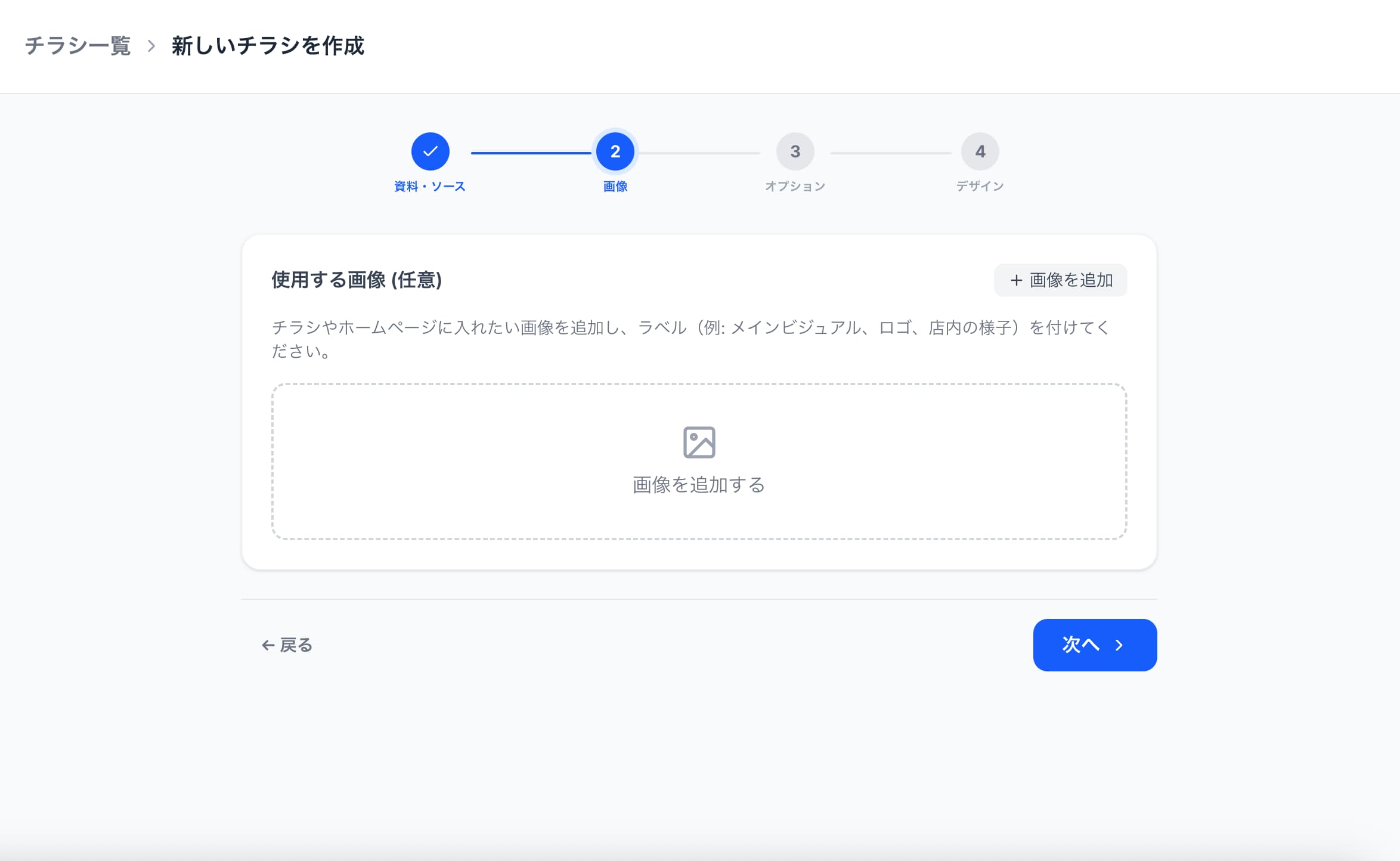
5. 使用する画像を挿入
特になければ、画像を追加せず次へ。(※画像がない場合はAIがイメージを読み取って画像を組み込んでくれます。しかし、著作権等の理由からダウンロードをすることができないので、AIに生成してもらった画像を参考に自分で追加する必要があります。)
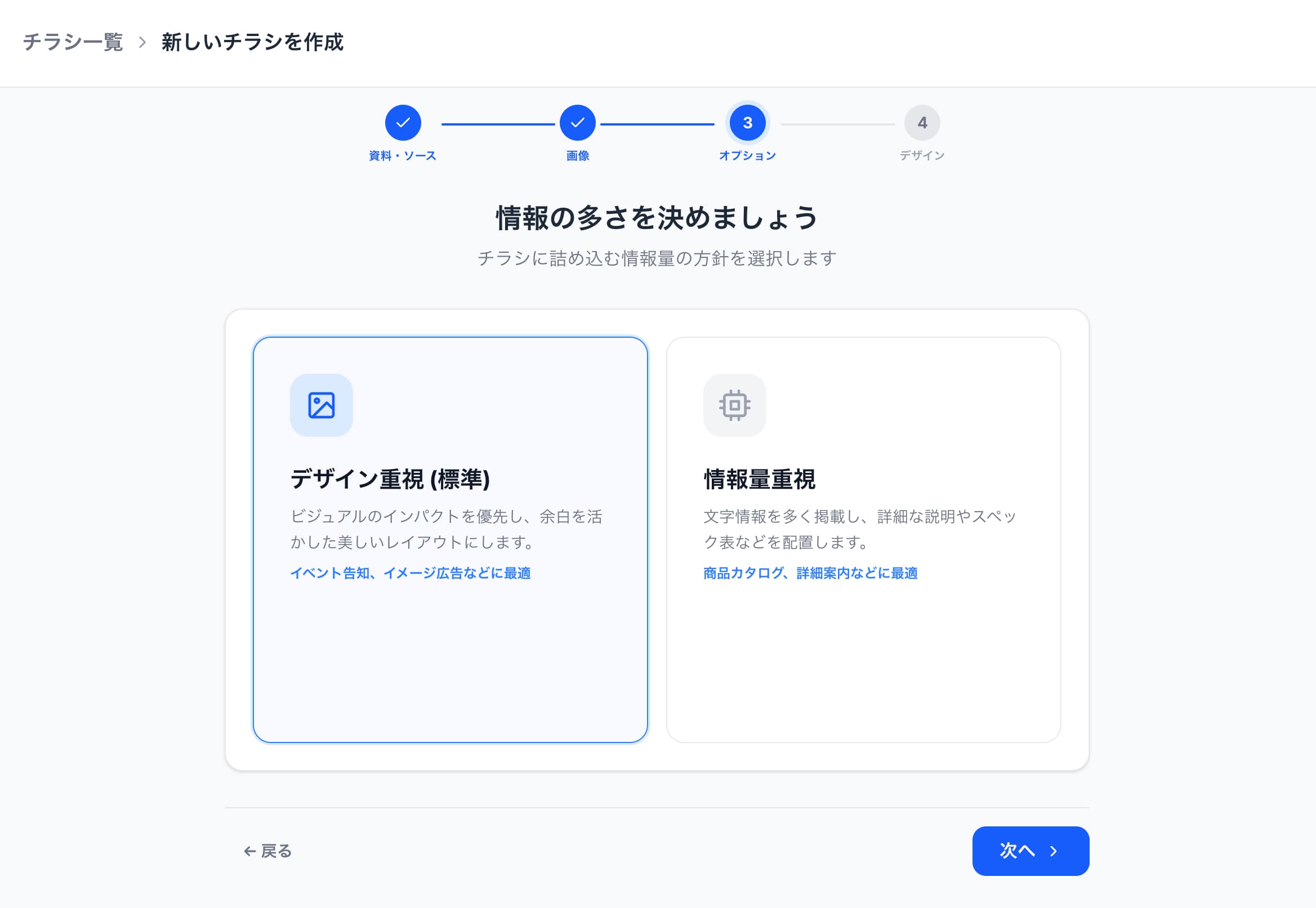
6. 情報の多さを決める
デザイン重視か、情報量重視かを選んでください。
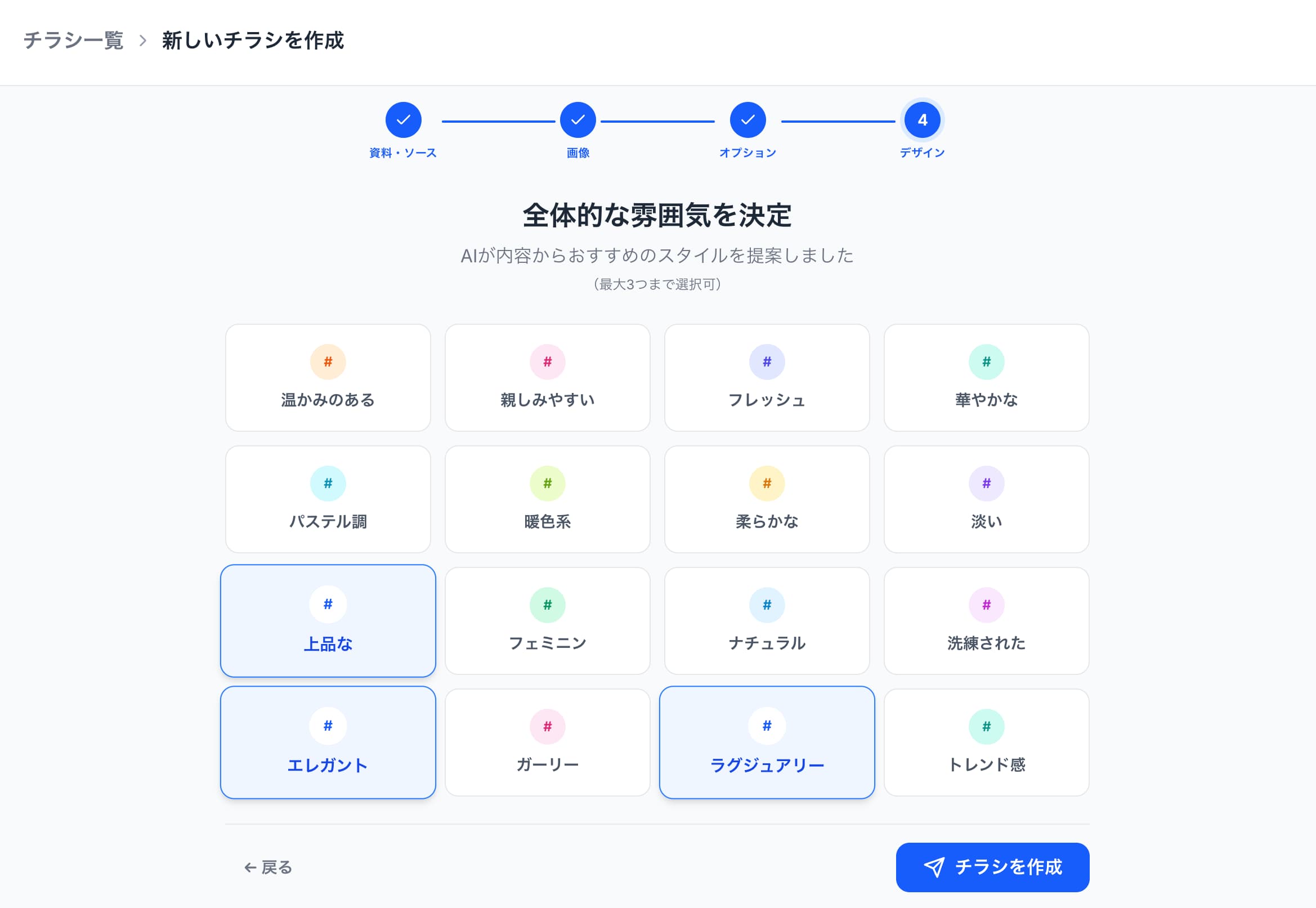
7. 最後に全体的な雰囲気を選ぶ
3つまで選べます。ここの選択次第でデザインがかなり変わるので、自分のイメージに合わせて選択してください。
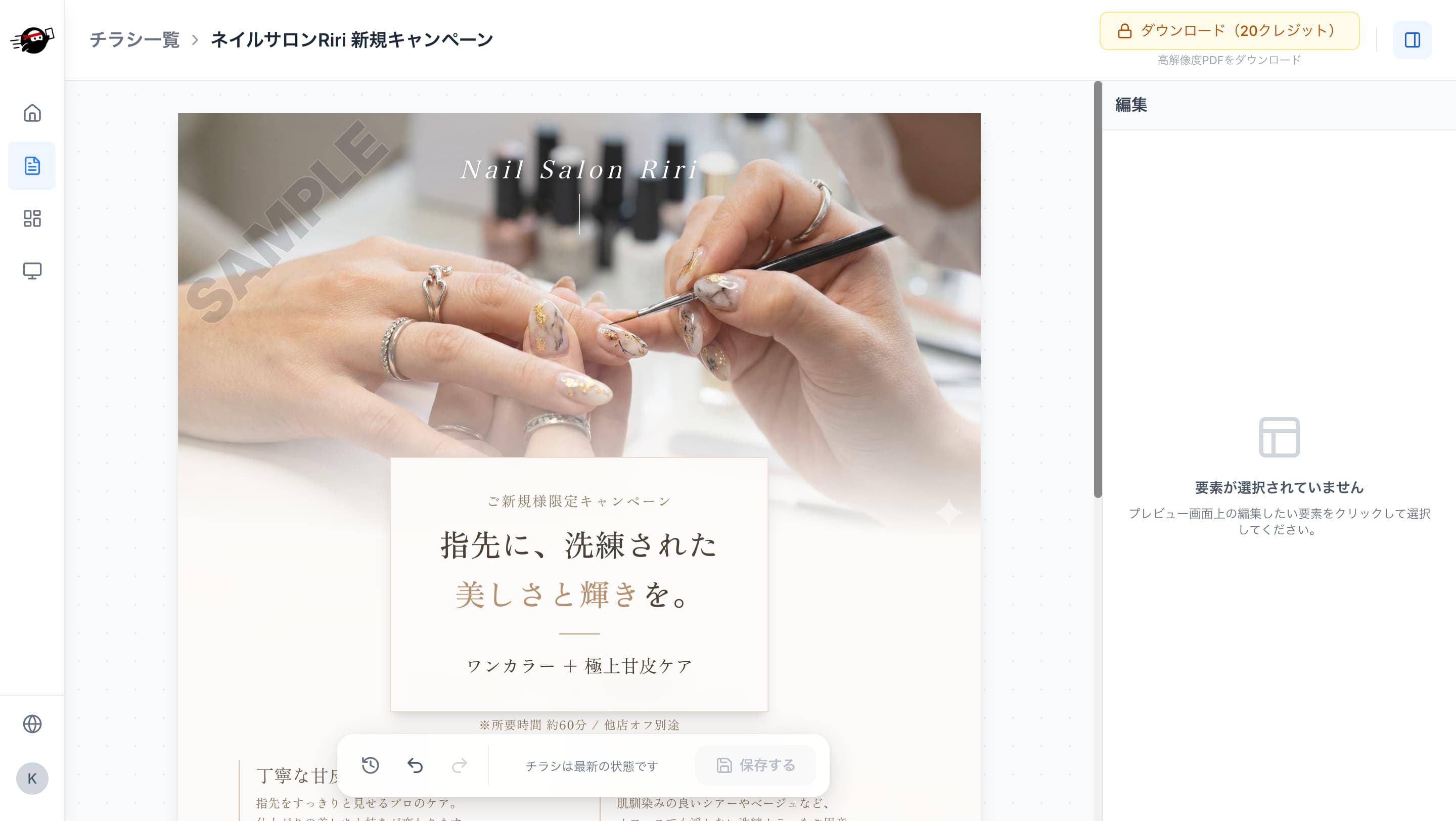
8. 生成完了
これで生成完了です。ぜひ試してみてください。